実際の画面を見て、その場で指示。
開発中のWebページや参考資料をスマホで開き、その上にターミナルを展開。「この余白を狭く」「仕様のこの部分を実装して」とClaude CodeやCodex CLIへ伝え、バブルを閉じて結果を確認できます。
Claude Code · Codex CLI · Android
ブラウザで実際の画面を確認し、仕様書を読み、その場でClaude CodeやCodex CLIに指示。Bubble SSHなら、SSH先で動くAIコーディングツールをAndroidのバブルから操作できます。複数のセッションも、タブを行き来する感覚で。
Android 11以降 · 通知とバブルの許可が必要です
スマホでも、AIと開発を進める
開発中のWebページや参考資料をスマホで開き、その上にターミナルを展開。「この余白を狭く」「仕様のこの部分を実装して」とClaude CodeやCodex CLIへ伝え、バブルを閉じて結果を確認できます。
プロジェクトやタスクごとに接続を保存し、それぞれのバブルでCLIを起動。同じホストへの接続も分けられるので、複数のClaude CodeやCodex CLIのセッションを切り替えながら作業できます。
キーバーの「Image」からスクリーンショットやデザイン画像を選択。SSH先に画像を転送し、そのパスをターミナルへ貼り付けます。指示を添えれば、Claude Codeに画像を見せながら修正を依頼できます。
Claude Code・Codex CLIはSSH接続先にセットアップし、各サービスのアカウントで利用します。Bubble SSHはAndroidから操作するためのターミナルです。
操作はシンプル
ターミナルが全画面を占有せず、いま見ている仕事のすぐそばに残ります。
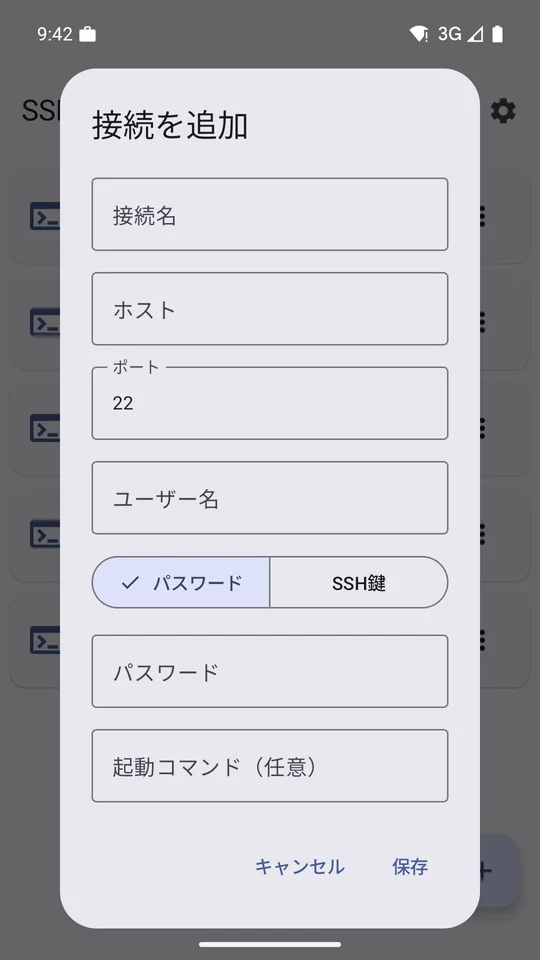
ホスト、ポート、ユーザー名と、パスワードまたは秘密鍵を追加。接続時に実行する起動コマンドも設定できます。
保存した接続先をタップすると、Androidが会話形式のバブルとしてライブターミナルを表示します。
資料やチャットを見る間はバブルを閉じ、ターミナルを操作するときだけ展開できます。
スマートフォンでの運用に
AndroidのBubble APIを使用。ブラウザ、チャット、ダッシュボード、手順書の上にセッションを置けます。
RSA、ED25519、ECDSA鍵のインポートと生成に対応。パスフレーズ付き秘密鍵も利用できます。
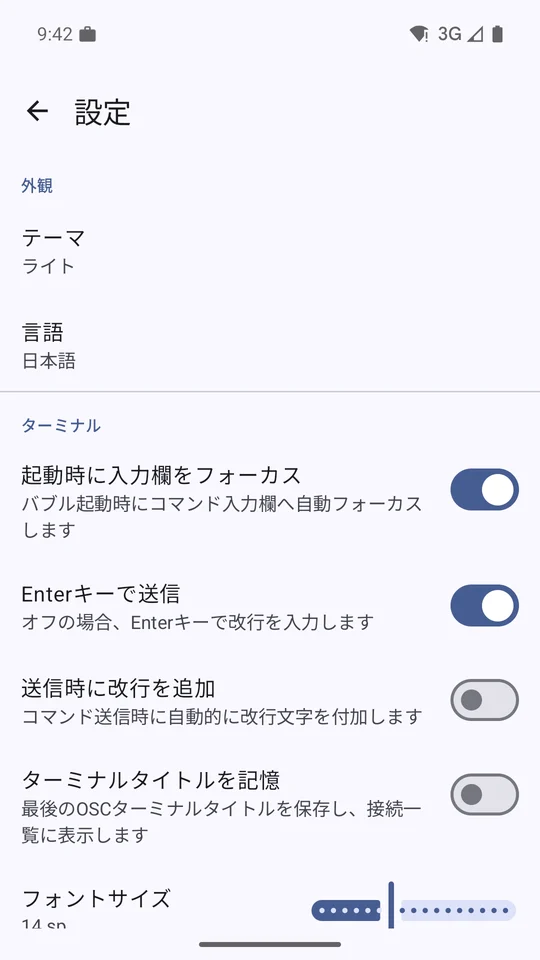
Ctrl、Tab、Esc、矢印、ファンクションキー、定型文、Raw Hexを親指の位置に合わせて配置できます。
通信が切断・切替されたときは、状態を明確に保ちながらバックオフ付きで再接続します。
接続直後に保存済みコマンドを実行し、ディレクトリ移動やセッション接続を自動化できます。
OSC 9・99・777シーケンスで、時間のかかる処理結果をAndroid通知として受け取れます。
導入前の疑問に回答
はい。CLIをインストール・認証済みのホストへSSH接続し、リモートのターミナルで起動します。Androidで実際の画面や資料を確認し、バブルを展開して指示できます。AIコーディングツール自体はSSH接続先で動作します。
はい。プロジェクトやタスクごとに別の接続を保存し、それぞれをSSHバブルとして開きます。同じホストへの接続も分けられ、ターミナルのタブのようにセッションを切り替えられます。ターミナルは一つずつ展開して操作します。
ターミナルのキーバーにある「Image」から画像を選びます。Bubble SSHがSSH接続先へファイルを転送し、そのパスを入力欄へ貼り付けます。画像を確認してほしい旨の指示を添えてClaude Codeへ送信してください。選択した画像を渡す機能で、背後の画面が自動で共有されるわけではありません。
主な違いは、ターミナルがAndroid標準のバブル内で動くことです。全画面のSSHアプリを何度も探して開き直さず、別アプリとターミナルを行き来できます。
はい。パスワード認証と、RSA・ED25519・ECDSAの秘密鍵に対応しています。パスフレーズ付き鍵も利用でき、鍵と接続設定はアプリ専用の端末内ストレージに保存されます。
Androidのバブルはアプリのセッションへ戻りやすくする機能で、リモート処理の永続化を保証するものではありません。切断後も処理を残す場合はサーバー側のセッションツールを使ってください。OSC通知も使う場合は、OSCを透過するzmxなどが適しています。
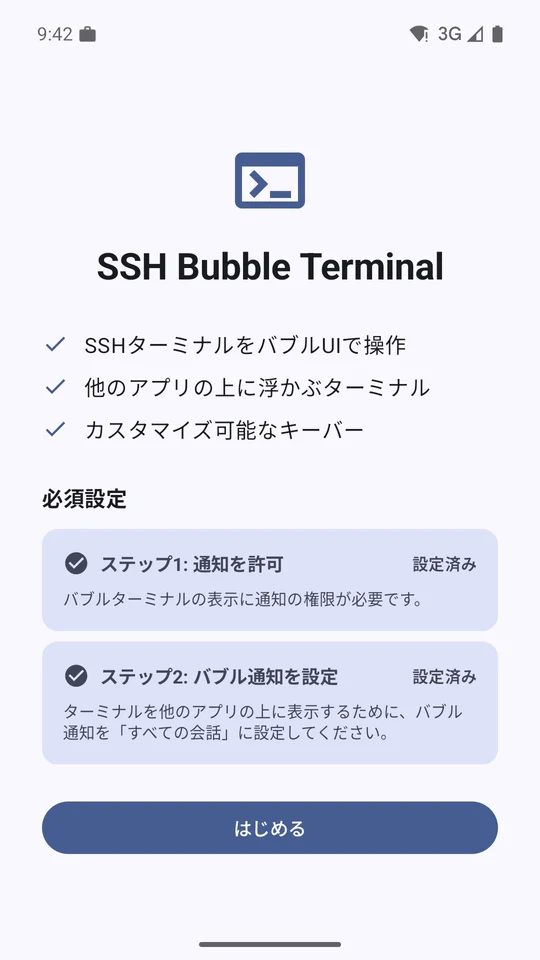
ネットワーク、通知、接続中のフォアグラウンドサービス、Androidのバブル通知が必要です。初回画面から該当するシステム設定を開けます。
選べる利用方法
Bubble SSHは無料でダウンロードできます。月額・年額・買い切りのProプランで、すべての機能を利用できます。提供中のプラン、地域別価格、トライアル条件、更新内容は購入確定前にGoogle Play上で表示されます。
サブスクリプションの管理・解約はGoogle Playから行えます。
実践ガイド
設定時につまずきやすいポイントを、Bubble SSHの実際の動作に沿って説明します。
作業の文脈も、ターミナルも、そのまま。
Google PlayからBubble SSHをインストールし、2ステップのバブル設定を進めてください。
Bubble SSHを入手